Guia completo: Google Ads do zero ao ROI
Este é o caminho completo do Google Ads na Click Defender, na ordem em que você vai fazer: criar a campanha e colocar o link no anúncio, conectar a conta do Google, vincular a meta de conversão (pra cada venda virar aprendizado do algoritmo) e ler a análise — do funil de visitas ao ROI por palavra-chave. Cada parte mostra os botões como eles aparecem na tela.
Antes de começar: como o menu está organizado
- Dashboards — visão geral, Ações Rápidas (é aqui que você conecta contas) e a lista "Relação de conversões" (todas as vendas).
- Campanhas → Google Ads — suas campanhas do Google: criar, editar, abrir o detalhe e o botão Análise (o Click Sync).
- A tela Contas Google Ads (contas conectadas) abre por Dashboards → Conectar contas / Contas de anúncio → Google Ads.
Parte 1 — Criar a campanha e colocar o link no anúncio
- Em Campanhas → Google Ads, clique em Nova Campanha.
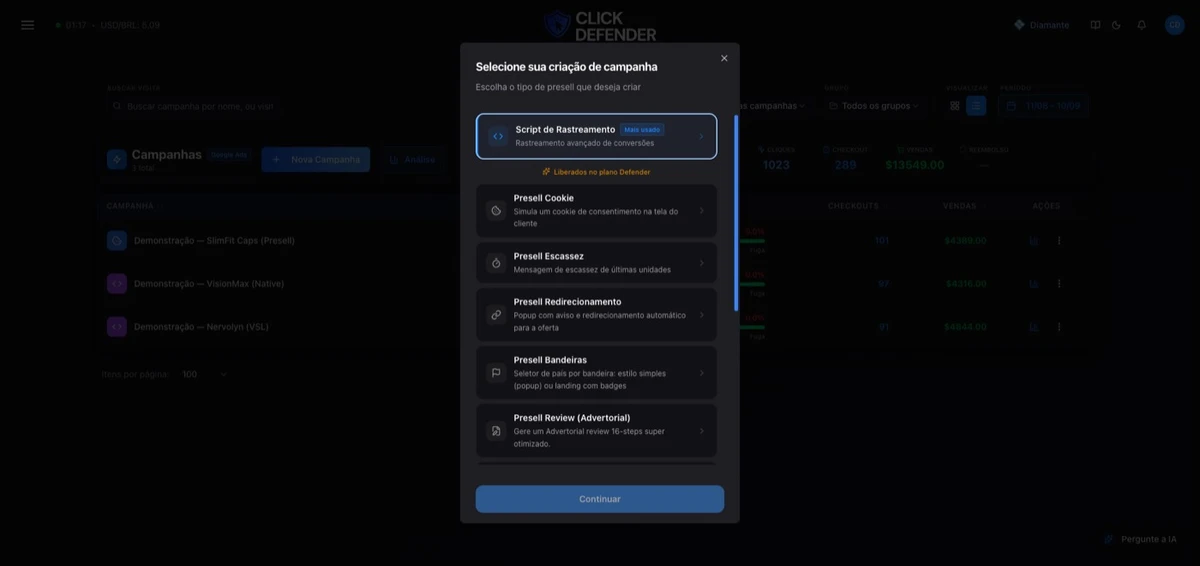
- Na janela "Selecione sua criação de campanha", escolha o tipo:
- Script de Rastreamento — você já tem a página; instala o script nela.
- Presells hospedadas aqui: Presell Cookie, Escassez, Redirecionamento, Bandeiras, Review (Advertorial), HTML/Presell Customizada ou Clonador (cola um link e clona a página).
- Link de Produtor — anúncio direto pro produtor, sem página sua.
- Nome do Produto (e Grupo, opcional) → Próximo.
- "Para qual plataforma?" — escolha a plataforma de afiliado (ClickBank pede Vendor e Affiliate ID).
- Bloco da meta de conversão: se você já tem conta Google conectada, escolha Vincular ao Google Ads (Parte 3 explica). Se não, Sem vínculo e só dê um nome à meta (ex.:
Purchase). - Seu link de Afiliado e, nas presells hospedadas, URL do Produto (opcional).
- Clique em Criar Campanha.
O que fazer com a tela final
- Presell/HTML: na seção "Ative o Rastreamento (Google Ads)", clique em Copiar modelo de acompanhamento e cole no campo "Modelo de acompanhamento" da campanha no Google Ads (a seção "Ainda não sabe onde colar isso…" mostra o caminho). A URL da presell vai no campo URL final do anúncio.
- Link de Produtor: copie o link do anúncio e cole em URL final. Não precisa de modelo de acompanhamento.
- Script de Rastreamento: abra a campanha → Obter Script de Rastreamento e cole o código na sua página (veja "Instalando o script de rastreamento").
- Quer mudar o domínio da presell? Editar Campanha → Configurações → Domínio Personalizado.
Parte 2 — Conectar a conta do Google Ads (planos com API)
- No Dashboards, clique em Conectar contas e escolha o card Google Ads.
- Passe pelos 3 passos da apresentação e clique em Conectar Agora.
- Clique em Continuar com o Google (Neste navegador) e autorize com a conta que acessa o seu Google Ads (sua senha nunca passa por nós — parceiro homologado).
- Usa AdsPower, Dolphin ou outro navegador anti-detecção? Clique em Copiar link de autorização, abra o link no perfil onde a conta Google está logada e autorize lá — a tela da Click Defender percebe sozinha e segue.
- Na tela "Selecionar Contas Google Ads", marque as contas (tipo Gerenciador = MCC; Conta = conta de anúncio) e clique em Conectar N Contas.
A tela "Contas Google Ads"
- Mostra quantos Perfis Conectados seu plano permite e os perfis em uso; Adicionar Conta conecta outro login.
- Linhas de MCC expandem as contas filhas; o ícone Atualizar contas da MCC importa filhas novas.
- Atualizar Google Ads sincroniza campanhas e métricas (limite de 1 atualização manual por dia por conta).
- Card "MCCs para Conversões" → Conectar MCC: pra quem tem a meta de conversão numa MCC que não é a conta principal. Essa MCC só envia conversões — não conta no limite do plano e não sincroniza campanhas.
- Clique numa conta (não-MCC) pra abrir a tela da conta: KPIs (Impressões, Cliques, Custo, CPC Médio, CTR, Conversões, Valor Convertido, CPA, ROAS), Destaques do período, Análise do público (Dispositivos, Demografia, Acompanhamento de conversões) e as abas Campanhas · Grupos de Anúncios · Anúncios · Palavras-chave · Locais, com Editar orçamento, Estratégia de lance, Ativar e Pausar em massa.
Parte 3 — Vincular a meta de conversão (cada venda vira aprendizado)
Com a conta conectada, a Click Defender envia cada venda pra uma ação de conversão do Google Ads, minutos depois de acontecer, inclusive de YouTube/Demand Gen (wbraid/gbraid). Você só precisa dizer qual ação.
Na criação da campanha
- No bloco azul, escolha Vincular ao Google Ads.
- Se você tem MCC: "Onde está sua meta de conversão?" → Na MCC (compartilhada entre contas) ou Na conta.
- Escolha a Conta MCC ou a Conta Google Ads e depois a Meta de conversão. Não tem nenhuma? Criar nova meta no Google Ads → nome → Criar Meta (a Click Defender cria a ação no seu Google).
- "Quer vincular uma meta de checkout?" — opcional (veja Configurações da conta pra ligar o envio de checkouts).
Numa campanha que já existe
- Abra a campanha → Editar Campanha → aba Configurações → no bloco da meta, Vincular agora.
- Conta do Google Ads (árvore MCC → filhas; Importar filhas dessa MCC se faltarem) → Meta de conversão principal (ou + Criar nova, com a opção Criar e armazenar na MCC (Global)) → Vincular.
- O bloco mostra Vinculada ao Google Ads. Desvincular desfaz quando quiser.
Sem conta conectada (plano Free/Básico) você ainda leva as vendas pro Google por URL automática ou planilha — veja "Conversões no Google Ads: os 3 caminhos".
Parte 4 — O que você vê na campanha
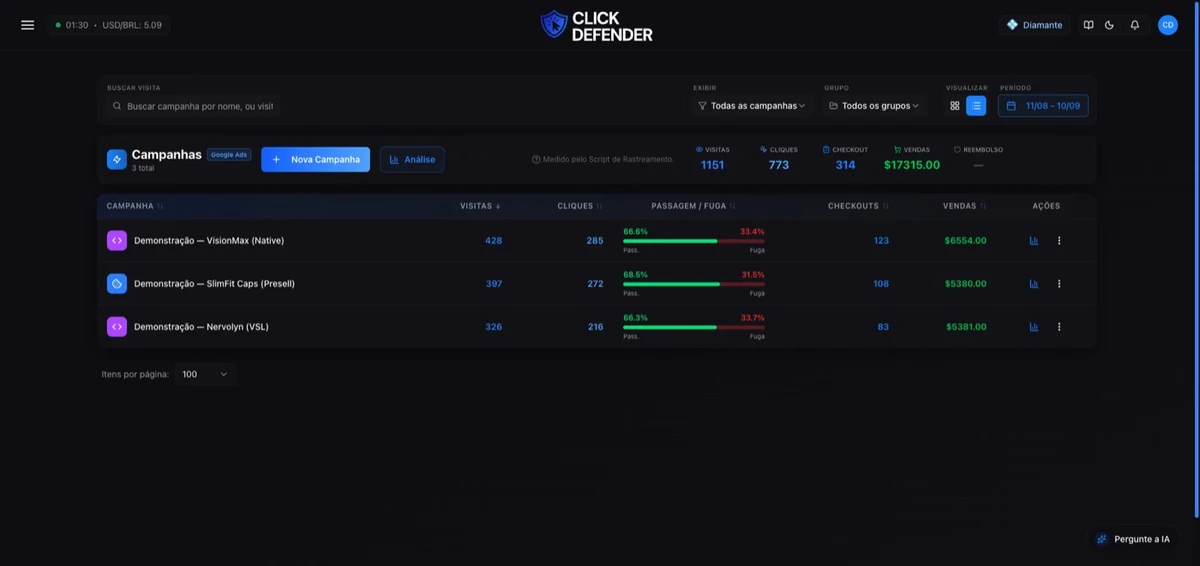
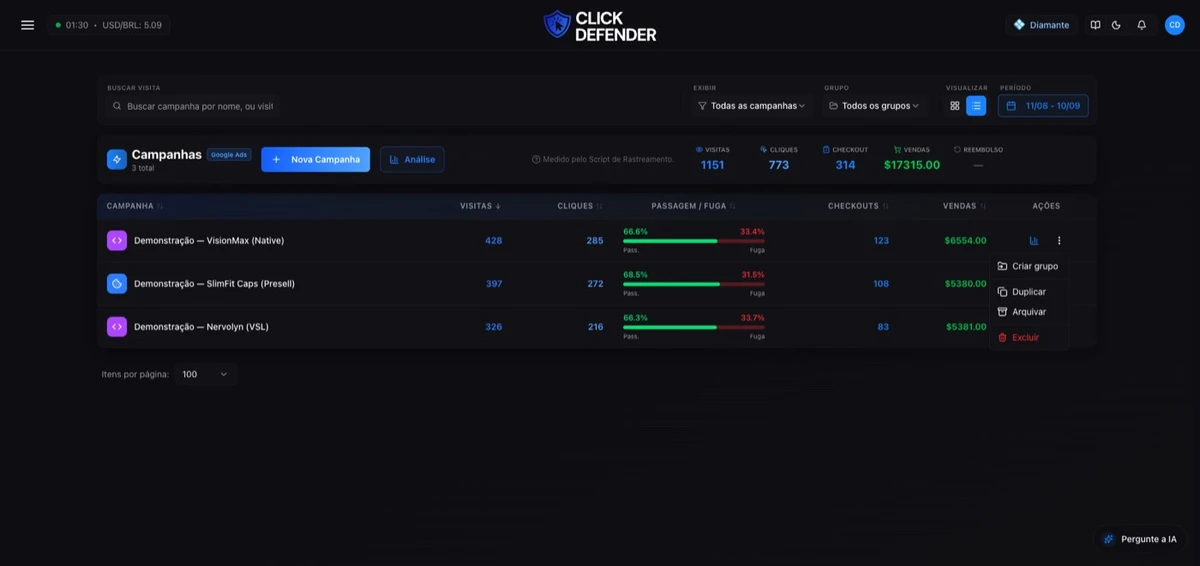
Em Campanhas → Google Ads, os cards trazem Visitas · Cliques · Checkout · Vendas · Reembolso (medidos pelo script, sem bots). Clique num card pra abrir o detalhe:
- Visitas em Lista (cada clique: IP, conjunto/anúncio, Keyword, dispositivo, país; clique na linha pra ver tudo, inclusive o Click ID) ou Por dia (funil diário: Visitas, Pagas, Cliques, Fuga).
- Filtros Todos · Pago · Orgânico · Bot/VPN e período (Hoje, dia anterior/próximo, Todo Período).
- Ícone de palavras-chave no card → Ranking de Palavras-chave: acessos, cliques, checkout, vendas, receita, Pass./Fuga e conversão por keyword.
- Botões: Obter URL da Presell, Editar Campanha, Obter Script de Rastreamento e, sem conta conectada, Metas (URLs pra importar conversões).
- Menu do card: Mover para grupo, Duplicar, Arquivar, Excluir.
Parte 5 — Análise (Click Sync): custo real × visitas × vendas
Em Campanhas → Google Ads, clique em Análise. O selo "Dados do Google Ads" indica que impressões, cliques, custo e conversões vêm direto da API do Google; visitas e passagem vêm do script. Disponível nos planos com Click Sync.
- KPIs: Total Investido, Total Faturado, Lucro, ROI Médio, ROAS Médio, Conversões, Impressões, Cliques, CTR, CPC Médio, Checkouts, Taxa de Conversão, Reembolsos.
- Semáforo: Escalar (ROAS ≥ meta), Observar (entre o breakeven e a meta), Cortar (abaixo de 1). Defina a meta de ROAS e filtre por cor.
- Tabela por campanha: Impressões, Cliques, CTR, CPC, Custo, Faturamento, Lucro, ROI, CPA, EPC, Margem, CR, VSL. Se EPC > CPC, a campanha ganha dinheiro por clique.
- Ícone de lupa → Desempenho da campanha com as abas Termos (termos de pesquisa com custo), Palavras-chave (custo do Google × visitas e vendas da Click Defender, CPA real por keyword) e Anúncios (visitas, passagens e vendas por criativo).
- Atualizar Google Ads puxa os dados na hora; a tela também atualiza sozinha quando você abre.
- Conversões manuais: no card Conversões, Lançar conversão manual.
Parte 6 — A venda subiu pro Google? (semáforo de envio)
No Dashboards, card "Relação de conversões" (alterne Conversões / Checkouts). Cada venda tem um ícone:
- Verde — enviada com sucesso pro Google Ads.
- Amarelo — na fila de envio.
- Vermelho/cinza — não enviada; passe o mouse pra ver o motivo (conexão expirada, sem identificador de clique, meta não vinculada…).
Botões úteis na venda: Recuperar GCLID (acha o clique original pelo Session ID), Reenviar Google, Editar GCLID. Detalhes em "A venda subiu pro Google? O semáforo de envio".
Checklist: está tudo funcionando?
- Visitas aparecem na campanha minutos depois de o anúncio rodar → link/script ok.
- Na lista de visitas, a coluna Keyword preenchida → modelo de acompanhamento ok.
- Card da campanha sem o aviso laranja "sem meta de conversão vinculada" → meta ok.
- Venda com ícone verde em Relação de conversões → Google recebendo.
- Em Análise, custo e conversões preenchidos → conta conectada e sincronizando.
Dúvidas comuns
- Keyword vazia nas visitas. O modelo de acompanhamento não está na campanha do Google (ou foi editado). Recopie em Obter URL da Presell.
- "Conexão com Google Ads expirou". Dashboards → Contas de anúncio → Google Ads → reconecte; as vendas pendentes são reenviadas.
- "Limite de N contas atingido". Seu plano limita perfis conectados; desconecte um ou faça upgrade.
- Números diferentes do Google. Veja "Cliques × visitas: por que os números diferem" e "Meus números não batem com o gerenciador".
Artigos relacionados
Modelo de acompanhamento: o que é e onde colar no Google Ads (passo a passo)
O modelo pronto da Click Defender, o que cada código faz, os 3 lugares do Google Ads onde ele cabe e como conferir.
Micro-conversões: eventos do Google Ads (VSL, pitch, cliques)
Quem dispara é a tag do Google na sua página. Como criar a ação (AW-…/…), colar na campanha e conferir.
Conversões no Google Ads: os 3 caminhos (URL automática, planilha e conta conectada)
Free: URL que o Google busca todo dia (só GCLID). Planilha manual. PRO: conta conectada com MCC e meta vinculada.